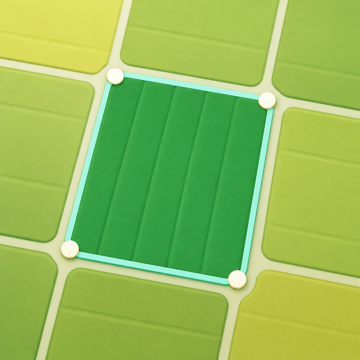
GPS-Messungen erfassen, wo Sie sich tatsächlich befinden. Sie müssen also vor Ort und im Freien sein, und die App muss auf Ihren Standort zugreifen dürfen. Unter Bewegung mit GPS aufzeichnen in Neue Messung gibt es dafür vier Möglichkeiten.
Fläche mit GPS ablaufen
- Wählen Sie Fläche mit GPS ablaufen und stellen Sie sich an eine Ecke.
- Tippen Sie auf Losgehen. Halten Sie kurz still, während die App den Startpunkt mittelt.
- Gehen Sie die Grenze in gleichmäßigem Tempo ab. Pausieren hält die Aufzeichnung an, etwa um ein Hindernis zu umgehen, und Fortsetzen macht weiter.
- Zurück in der Nähe des Startpunkts meldet die App, dass die Grenze geschlossen werden kann. Tippen Sie auf Beenden und schließen.
Ein langer Rundgang kann Hunderte von Punkten aufzeichnen. Die App bietet dann Vereinfachen an, das die Form mit weniger Punkten erhält, oder Alle Punkte behalten.
Jede Ecke mit GPS markieren
Bei Land mit geraden Seiten gehen Sie zu jeder Ecke, bleiben stehen und tippen auf Punkt erfassen. Die App mittelt für jede Ecke mehrere Messwerte, daher sind die Ecken genauer als eine abgelaufene Linie. Tippen Sie auf Ergebnis anzeigen, wenn alle Ecken erfasst sind.
Route mit GPS aufzeichnen
Wählen Sie Route mit GPS aufzeichnen, tippen Sie auf Aufzeichnung starten und bewegen Sie sich zu Fuß, auf dem Rad oder mit dem Fahrzeug. Tippen Sie am Ende auf Route beenden, um die zurückgelegte Strecke zu erhalten.
Korridor mit GPS aufzeichnen
Gehen oder fahren Sie die Mittellinie einer Straße, eines Grabens oder eines Streifens entlang, und legen Sie dann seine Gesamtbreite fest, um seine Fläche zu erhalten.
Für ein genaueres Ergebnis
- Halten Sie das Smartphone hoch, mit dem Bildschirm nach oben und vom Körper weg.
- Halten Sie Abstand zu Gebäuden, dichten Bäumen und hohen Mauern.
- Gehen Sie langsam und gleichmäßig; scharfe Kurven und ständiges Anhalten und Losgehen führen eher dazu, dass Punkte verworfen werden.
- Punkte, die die Vorgabe unter Einstellungen → Anforderung an die GPS-Qualität nicht erfüllen, werden weggelassen, und das Ergebnis zeigt, wie viele es waren. Siehe Wie genau misst die App?
Für Zentimetergenauigkeit brauchen Sie einen RTK-Empfänger, ein Konto für Korrekturdaten und Internet auf dem Smartphone: siehe Was Sie für Zentimetergenauigkeit brauchen.