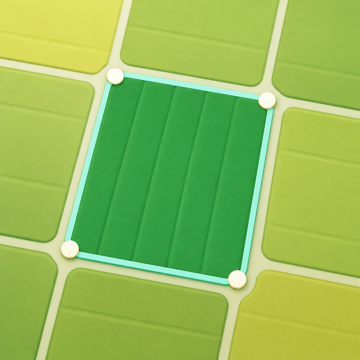
Am schnellsten messen Sie Land, indem Sie seine Ecken auf der Satellitenkarte setzen. GPS ist dafür nicht nötig, es funktioniert also von überall aus, auch drinnen.
Die Ecken setzen
- Tippen Sie auf der Karte auf Neue Messung und dann auf Fläche.
- Verschieben Sie die Karte, bis das Fadenkreuz auf der ersten Ecke liegt, und tippen Sie auf Punkt hinzufügen. Wiederholen Sie das für jede Ecke.
- Fläche und Umfang werden laufend aktualisiert, und jede Seite zeigt auf der Karte ihre Länge und Peilung.
- Tippen Sie auf Fertig, um das Ergebnis zu sehen.
Das Fadenkreuz ist voreingestellt, weil die Ecke so sichtbar bleibt, statt unter Ihrem Finger zu verschwinden. Um Ecken direkt auf der Karte anzutippen, stellen Sie Einstellungen → Standardmodus für Punkte auf Auf Karte tippen.
Die Form bearbeiten
- Wählen Sie einen Punkt aus, um ihn zu verschieben, die Karte auf ihn zu zentrieren, davor oder danach einen Punkt einzufügen oder ihn zu löschen.
- Tippen Sie auf das + in der Mitte einer Seite, um dort einen Punkt einzufügen.
- Widerrufen und Wiederholen finden Sie in der Symbolleiste, und die Punktliste zeigt alle Punkte.
Mehrere Teile oder Aussparungen
Ein Grundstück kann aus mehreren Teilen bestehen oder etwas enthalten, das nicht mitzählen soll, etwa einen Teich oder ein Gebäude. Öffnen Sie auf der Karte das Menü für die Flächenteile und wählen Sie Weitere Fläche hinzufügen oder Fläche abziehen. Das Ergebnis zeigt die Nettofläche und eine Flächenaufschlüsselung nach Teilen.
Weitere Formen
Unter Weitere Formen in Neue Messung:
- Rechteck: Setzen Sie es und verschieben Sie es dann, oder ziehen Sie an einer Ecke, um seine Größe zu ändern.
- Kreis: Legen Sie einen Mittelpunkt und einen Punkt auf dem Rand fest, um Fläche und Umfang zu erhalten.
- Linienkorridor: Zeichnen Sie eine Mittellinie und legen Sie die Gesamtbreite des Korridors fest, etwa für eine Straße, einen Graben oder einen Streifen. Ein gespeicherter Korridor lässt sich später in eine bearbeitbare Fläche umwandeln.
Die Messung speichern
Tippen Sie auf der Ergebnisseite auf Sichern und geben Sie einen Namen ein. Siehe Messungen speichern und ordnen. Um die Form später zu ändern, öffnen Sie die gespeicherte Messung und tippen auf Form bearbeiten.