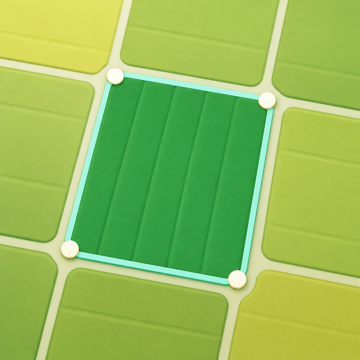
Le moyen le plus rapide de mesurer un terrain est de placer ses coins sur la carte satellite. Aucun GPS n’est nécessaire : cela fonctionne de n’importe où, même à l’intérieur.
Placer les coins
- Sur la carte, touchez Nouvelle mesure, puis Surface.
- Déplacez la carte pour placer le réticule sur le premier coin, puis touchez Ajouter un point. Recommencez pour chaque coin.
- La surface et le périmètre se mettent à jour au fur et à mesure, et chaque côté affiche sa longueur et son azimut sur la carte.
- Touchez Terminé pour voir le résultat.
Le réticule est le mode par défaut, car il laisse le coin visible au lieu de le cacher sous votre doigt. Pour toucher directement les coins sur la carte, réglez Réglages → Mode de point par défaut sur Toucher la carte.
Modifier la forme
- Sélectionnez un point pour le déplacer, centrer la carte sur lui, insérer un point avant ou après lui, ou le supprimer.
- Touchez le + au milieu d’un côté pour y insérer un point.
- Annuler l’action et Rétablir se trouvent dans la barre d’outils, et la Liste des points affiche tous les points.
Plusieurs parties, ou des trous
Une parcelle peut comporter plusieurs parties, ou contenir quelque chose à exclure, comme un étang ou un bâtiment. Ouvrez le menu des parties de la surface sur la carte et choisissez Ajouter une autre zone ou Soustraire une zone. Le résultat indique la surface nette ainsi que le Détail de la surface de chaque partie.
Autres formes
Sous Autres formes, dans Nouvelle mesure :
- Rectangle : placez-le, puis déplacez-le ou faites glisser un coin pour le redimensionner.
- Cercle : définissez un centre et un point sur le bord pour obtenir l’aire et la circonférence.
- Corridor linéaire : tracez un axe et définissez la largeur totale du corridor, pour une route, un fossé ou une bande. Un corridor enregistré peut ensuite être converti en surface modifiable.
L’enregistrer
Sur la page du résultat, touchez Enregistrer et donnez-lui un nom. Voir Enregistrer et organiser les mesures. Pour modifier la forme plus tard, ouvrez la mesure enregistrée et touchez Modifier la forme.