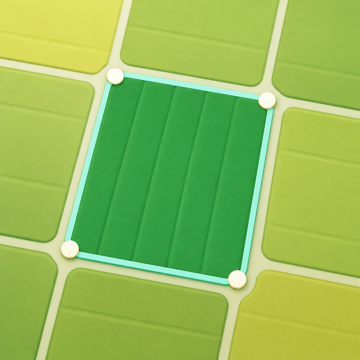
La forma más rápida de medir un terreno es colocar sus esquinas sobre el mapa de satélite. No hace falta GPS, así que funciona desde cualquier lugar, incluso en interiores.
Colocar las esquinas
- En el mapa, toca Nueva medición y luego Área.
- Mueve el mapa hasta que la mira quede sobre la primera esquina y toca Añadir punto. Repite con cada esquina.
- El área y el perímetro se actualizan sobre la marcha, y cada lado muestra en el mapa su longitud y su rumbo.
- Toca Listo para ver el resultado.
La mira es la opción predeterminada porque deja la esquina a la vista en lugar de debajo de tu dedo. Para tocar las esquinas directamente en el mapa, pon Ajustes → Modo de puntos predeterminado en Toques en el mapa.
Editar la forma
- Selecciona un punto para moverlo, centrar el mapa en él, insertar un punto antes o después de él, o eliminarlo.
- Toca el + en el centro de un lado para insertar ahí un punto.
- Deshacer y Rehacer están en la barra de herramientas, y la Lista de puntos muestra todos los puntos.
Varias partes o huecos
Una parcela puede tener más de una parte, o algo en su interior que haya que excluir, como un estanque o un edificio. Abre el menú de partes del área en el mapa y elige Añadir otra área o Restar un área. El resultado muestra el área neta y un Desglose del área con cada parte.
Otras formas
En Más formas, dentro de Nueva medición:
- Rectángulo: colócalo y después muévelo o arrastra una esquina para cambiar su tamaño.
- Círculo: define un centro y un punto del borde para obtener el área y la circunferencia.
- Corredor lineal: dibuja una línea central y define el ancho total del corredor, para un camino, una zanja o una franja. Un corredor guardado se puede convertir más adelante en un área editable.
Guardarla
En la página del resultado, toca Guardar y ponle un nombre. Consulta Guardar y organizar mediciones. Para cambiar la forma más adelante, abre la medición guardada y toca Editar forma.