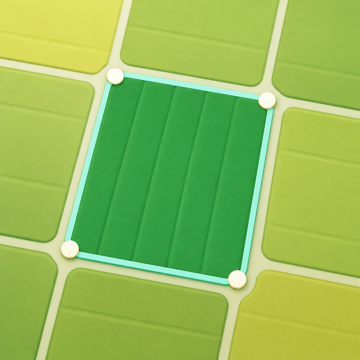
Il modo più rapido per misurare un terreno è posizionarne gli angoli sulla mappa satellitare. Non serve il GPS, quindi funziona ovunque ti trovi, anche al chiuso.
Posizionare gli angoli
- Sulla mappa, tocca Nuova misurazione, poi Area.
- Sposta la mappa in modo che il mirino sia sul primo angolo e tocca Aggiungi punto. Ripeti per ogni angolo.
- Area e perimetro si aggiornano man mano, e ogni lato mostra sulla mappa la sua lunghezza e la sua direzione.
- Tocca Fine per vedere il risultato.
Il mirino è la modalità predefinita perché lascia l’angolo visibile invece di nasconderlo sotto il dito. Per toccare gli angoli direttamente sulla mappa, imposta Impostazioni → Modalità punto predefinita su Tocco sulla mappa.
Modificare la forma
- Seleziona un punto per spostarlo, centrare la mappa su di esso, inserire un punto prima o dopo di esso, oppure eliminarlo.
- Tocca il + al centro di un lato per inserirvi un punto.
- Annulla azione e Ripeti sono nella barra degli strumenti, e l’Elenco punti mostra tutti i punti.
Più parti o zone escluse
Un appezzamento può avere più di una parte, oppure qualcosa al suo interno da escludere, come uno stagno o un edificio. Apri sulla mappa il menu delle parti dell’area e scegli Aggiungi un’altra area o Sottrai un’area. Il risultato mostra l’area netta e il Dettaglio dell’area di ogni parte.
Altre forme
In Nuova misurazione, sotto Altre forme:
- Rettangolo: posizionalo, poi spostalo o trascina un angolo per ridimensionarlo.
- Cerchio: imposta un centro e un punto sul bordo per ottenere area e circonferenza.
- Corridoio lineare: disegna una linea centrale e imposta la larghezza totale del corridoio, per una strada, un fosso o una striscia di terreno. Un corridoio salvato può essere convertito in seguito in un’area modificabile.
Salvare la misurazione
Nella pagina del risultato, tocca Salva e assegnale un nome. Vedi Salvare e organizzare le misurazioni. Per modificare la forma in seguito, apri la misurazione salvata e tocca Modifica forma.